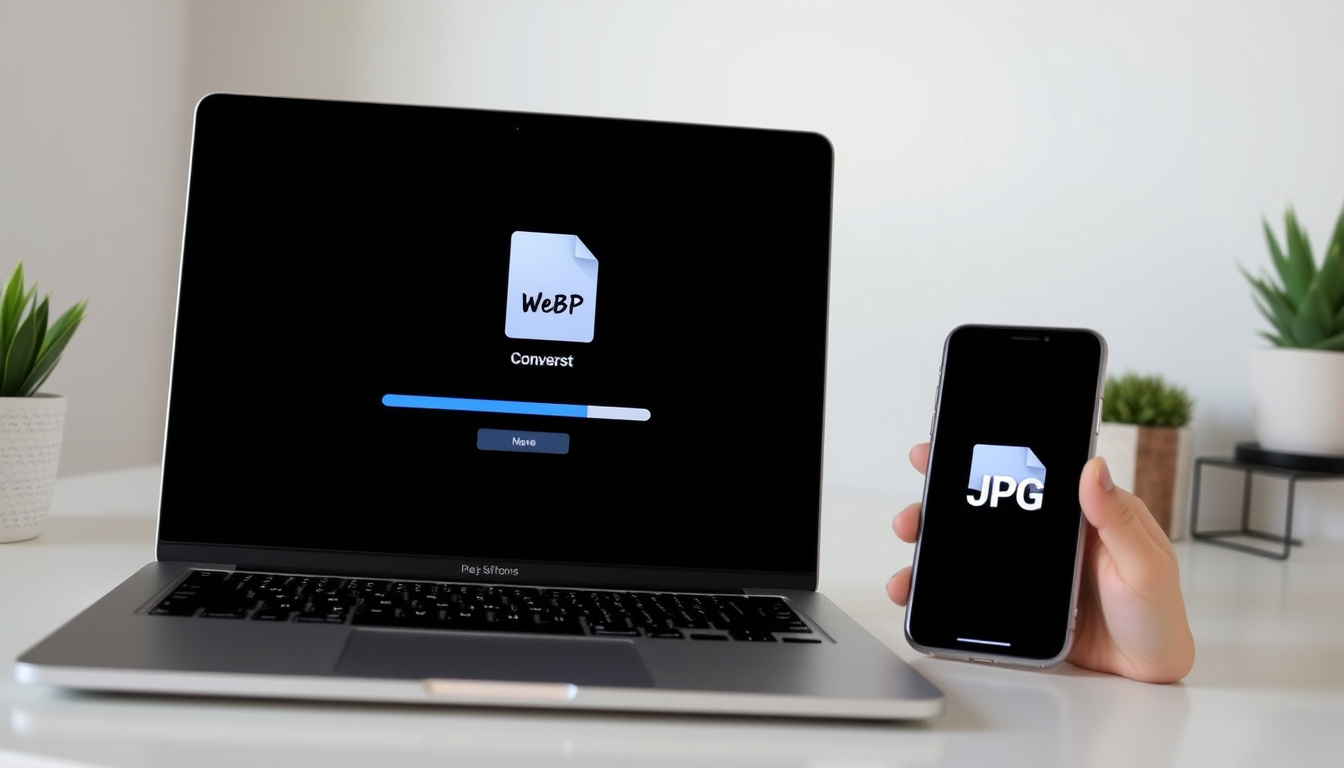
De flesta av oss har någon gång laddat ner en bild från webben och fått en fil som inte vill öppnas i bildvyn. Oftast handlar det om WebP, ett bildformat från Google som webbplatser väljer för att sidor ska laddas snabbt; konverteringen till JPG är inte svår – det svåra är att veta när den faktiskt behövs.
WebP-filstorlek: 25–34 % mindre än JPEG ·
Introducerades: 2010 av Google ·
Webbläsarstöd: Chrome, Edge, Firefox och Safari ·
Typisk användning: Webb, appar och artikelbilder
Snabböversikt
- WebP kan konverteras till JPG gratis via etablerade onlineverktyg (FreeConvert (gratis onlinekonverterare))
- Transparenta ytor fylls med vitt och animerade WebP-filer blir stillbilder i JPG-format (Scan.Plus (onlineverktyg för bildkonvertering))
- Exakt hur mycket kvalitet som går förlorad beror på verktyget och inställningarna
- Den exakta filstorleksskillnaden mellan WebP och JPEG varierar med bildinnehållet
- Konverteringen är klar på några sekunder (Instasize (bildverktyg för mobil))
- Zamzars arbetsflöde: välj fil, välj JPG och starta konverteringen (Zamzar (filkonverteringstjänst))
- Pixlr konverterar upp till 20 filer åt gången, max 20 MB per fil (Pixlr (bildredigerare med WebP-stöd))
- iLoveIMG hanterar flera WebP-filer samtidigt (iLoveIMG (bildkonverteringsplattform))
Några få fakta räcker för att förstå varför WebP hamnade på din dator från början – och vad som skiljer formatet från JPG.
| Egenskap | Värde |
|---|---|
| Format | WebP |
| Utvecklare | |
| Introducerat | 2010 |
| Komprimering | Förlustfri och förstörande |
| Transparens | Ja |
| Animation | Ja – men försvinner vid konvertering till JPG |
| Webbläsarstöd | Chrome, Edge, Firefox och Safari |
| Typisk användning | Webb, appar och artikelbilder |
Kan jag konvertera en WebP-fil till JPG?
Ja, det går utmärkt. En WebP-fil är ett bildformat, och alla verktyg som kan avkoda den kan skapa en JPEG-fil av samma bild. Enklast är ett onlineverktyg: filen laddas upp i webbläsaren, konverteras och laddas ner som JPG.
Vilka onlineverktyg kan konvertera WebP till JPG?
- FreeConvert: välj filer, konvertera och ladda ner JPG.
- Adobe Express: gratis konverterare med en övre gräns på 40 MB per fil (Adobe Express (bildverktyg från Adobe))
- Pixlr: upp till 20 filer åt gången, max 20 MB per fil.
- Monoshoot: gratis och utan installation, med drag and drop (Monoshoot (onlinekonverterare))
De flesta verktygen fungerar direkt i webbläsaren, utan att du behöver installera ett program. Du kan alltså konvertera WebP till JPG lika enkelt oavsett om du sitter vid en stationär dator eller en tunn klient.
Hur väljer jag kvalitet vid konvertering?
- XConvert låter dig justera kvalitet, upplösning och bakgrund före konvertering (XConvert (bulkkonverteringsverktyg))
Standardläget för mycket hög kvalitet i XConvert motsvarar ungefär 92 procents JPEG-kvalitet – en nivå där skillnaden mot originalet är svår att se, men där komprimeringen ändå är förstörande. Varje gång en JPEG sparas om försvinner detaljer permanent.
Bilden blir aldrig bättre än den första JPEG-generationen. Välj hög kvalitet direkt vid konvertering – du kan inte återskapa detaljer som redan komprimerats bort.
Finns det gratis verktyg för WebP till JPG?
Du behöver inte betala för att konvertera WebP till JPG. Zamzar, Instasize och iLoveIMG erbjuder gratis konvertering – det som skiljer verktygen åt är filgränser, antal filer och extrafunktioner, inte priset.
- Zamzar: kostnadsfri konvertering direkt i webbläsaren.
- Instasize: gratis utan registrering.
- iLoveIMG: gratis och fungerar för flera filer samtidigt.
- Kapwing: gratis för alla användare (Kapwing (redigeringsverktyg med export))
Gemensamt för alla tjänsterna är att de följer samma grundform: ladda upp, välj JPG, ladda ner.
Så konverterar du WebP till JPG steg för steg
- Öppna ett onlineverktyg i webbläsaren – till exempel Zamzar.
- Ladda upp din WebP-fil.
- Välj JPG som målformat. Hos Adobe Express sker konverteringen direkt i webbläsaren.
- Justera kvaliteten om verktyget erbjuder den möjligheten.
- Klicka på konverteringsknappen och ladda ner JPG-filen.
Konverteringen sker på några sekunder; det som tar tid är uppladdningen av stora filer. Arbetar du med många bilder, välj ett verktyg med batchstöd i stället.
Mönstret är tydligt: alla verktyg fungerar på samma sätt, och gratisnivån räcker långt. Det som egentligen skiljer dem åt är filgränser, möjligheten att justera kvalitet och stödet för bulkkonvertering.
Hur öppnar jag en WebP-fil som JPEG?
De flesta moderna webbläsare öppnar WebP utan extra program, men när bilden ska vidare – till en gammal fotoredigerare, ett formulär eller ett mejl – är JPG fortfarande det tryggaste valet. Då hjälper det att veta att konverteringen går på några sekunder.
Vad kan öppna en WebP-fil?
- Webbläsarna Chrome, Edge, Firefox och Safari öppnar WebP direkt – ofta räcker det att dra filen till ett webbläsarfönster.
- De flesta mobila bildvisare och appar på Android och iOS hanterar WebP inbyggt i dag.
Om ditt program inte känner igen filen är det inte säkert att ett plugin hjälper. Snabbaste lösningen är att konvertera filen till JPG – då fungerar den i i princip alla program.
Hur sparar jag en WebP-fil?
- I Canva: ladda upp WebP-bilden och ladda ner den som JPG (Canva (designverktyg med bildkonvertering))
- I Kapwing: ladda upp filen, redigera om du vill och exportera som JPG.
- I Recraft AI: välj Export-menyn och ange JPG som målformat (Recraft AI (designverktyg med AI))
I de flesta bildredigerare fungerar det på samma sätt: öppna WebP-filen, välj Spara som eller Exportera och välj JPG. Kan programmet inte läsa WebP över huvud taget är en onlinekonverterare snabbaste vägen.
En sak att tänka på: välj rätt målformat redan från början. Varje extra omskapande via JPEG kostar kvalitet – och en konverterad fil blir aldrig vassare än den första versionen.
Varför kan jag inte öppna en WebP-fil?
- Äldre bildprogram saknar ofta inbyggt stöd för WebP – formatet introducerades 2010 och kom inte med i alla program.
- JPG fungerar däremot i så gott som all programvara, även äldre (XConvert (bulkkonverteringsverktyg))
Om dubbelklicket inte öppnar filen, testa att dra den in i webbläsaren i stället. Fungerar det inte heller, konvertera till JPG – problemet är nästan aldrig en trasig fil, bara ett program som inte förstår formatet.
Varför sparar min dator bilder som WebP?
WebP är inte en bugg – det är en medveten optimering. Webbplatsen valde ett mindre bildformat för att sidan skulle laddas snabbare, och webbläsaren laddade ner det webbplatsen serverade.
Webbplatser väljer WebP för att minska filstorleken och påskynda inladdningen. Enligt Google är WebP-filer 25–34 procent mindre än motsvarande JPEG-filer, vilket märks direkt på bildtunga sajters totala sidvikt.
Varför använder webbplatser WebP?
- Mindre filer innebär snabbare sidladdning – särskilt märkbart på mobiler med långsamma nätverk.
- WebP klarar både transparens och animation, så webbplatser kan använda ett format i stället för flera.
- Formatet är öppet och gratis att använda för alla webbplatser och verktyg.
Från webbsidans perspektiv är valet därför enkelt: en bild som väger mindre laddas snabbare, och det märks både i användarupplevelsen och i trafikkostnader. Att webbläsaren sedan sparar bilden som WebP i din nedladdningsmapp är bara en konsekvens av det valet.
Är WebP bättre än JPEG?
- Tekniskt sett, ja – för webben. WebP ger bättre komprimering, transparens och animation i samma format.
- För utskrift, e-post och äldre program är JPEG fortfarande standarden (XConvert (bulkkonverteringsverktyg))
- För webbpublicering vinner WebP på mindre filstorlek – utan synlig kvalitetsskillnad i de flesta bilder.
Så i praktiken handlar det inte om vilket format som är bäst – utan om var bilden ska användas härnäst.
Vilka nackdelar har WebP?
- Sämre stöd i äldre program och äldre operativsystem.
- Vid konvertering till JPG försvinner transparens och animation – filen blir en vanlig stillbild med fast bakgrund.
- Webbplatsen, inte du, bestämmer vilket format som laddas ner.
Nackdelarna märks alltså först när bilden lämnar webben. Så länge filen ligger på en sajt spelar formatet ingen som helst roll för dig – det är först när du ska öppna, redigera eller skicka bilden som WebP kan bli ett hinder.
Avvägningen är egentligen enkel: WebP är byggt för webbens villkor, där varje kilobyte räknas. JPEG är byggt för kompatibilitet – och därför lever det kvar överallt där bilder ska delas brett.
Är WebP bättre än JPEG?
Svaret beror på sammanhanget. För webben vinner WebP nästan alltid; för kompatibilitet och utskrift är JPEG tryggare. Tre format, tre olika styrkor:
| Egenskap | WebP | JPEG | PNG |
|---|---|---|---|
| Komprimering | Förlustfri och förstörande | Förstörande | Förlustfri |
| Transparens | Ja | Nej | Ja |
| Animation | Ja | Nej | Nej |
| Filstorlek för foton | Oftast minst | Medel | Störst |
| Passar bäst för | Webb, appar och artikelbilder | Utskrift, e-post, äldre program | Grafik med skarpa kanter och transparens |
Bör jag konvertera WebP till JPG eller PNG?
- Välj JPG för foton, utskrift och bredast möjliga kompatibilitet.
- Välj PNG om bilden har skarpa kanter eller behöver transparens.
- Behåll WebP om bilden ändå ska leva på webben – då får du samma resultat med mindre fil.
Gränsen går vid bildinnehållet: foton med mjuka övergångar tål JPG-komprimering bra, medan skärmklipp, text och logotyper blir skarpare i PNG eller WebP. Formatvalet är alltså en fråga om innehåll, inte om vad som är modernast.
När ska jag behålla WebP?
- När bilden ska publiceras på webben eller i en app.
- När du vill behålla transparens eller animation.
- När bilden ligger i ett arbetsflöde där inget program kräver JPG.
Många konverterar av gammal vana, men om ingenting krånglar finns ingen anledning att byta format. En WebP-fil som öppnas, redigeras och publiceras utan problem är inte ett problem.
Fördelar med JPG
- Brett stöd i äldre programvara och operativsystem
- Väl beprövat för utskrift och e-post
- Kräver inga tillägg eller specifika inställningar
Nackdelar med JPG
- Förstörande komprimering – detaljer försvinner permanent vid omskapande
- Inget stöd för transparens – transparenta ytor fylls med vitt (Scan.Plus (onlineverktyg för bildkonvertering))
- Större filstorlek än WebP för samma bildkvalitet
Sammantaget: WebP är tekniskt starkare, men JPG är tryggare. För den som skickar bilder vidare väger kompatibilitet tyngre än teknik – och då vinner JPG.
Hur konverterar jag WebP till JPG på Android?
På mobilen är onlineverktyg enklast: öppna verktyget i webbläsaren, ladda upp bilden och ladda ner JPG-filen. Monoshoot fungerar med drag and drop och kräver ingen installation.
En alternativ väg är en app som exporterar WebP-filen som JPG – många bildhanteringsappar erbjuder det i exportmenyn. Behöver du bara en snabb konvertering är webbläsaren smidigaste vägen.
Hur konverterar jag WebP till JPG på Mac?
- Använd samma onlineverktyg som på Windows – de flesta är webbaserade och fungerar identiskt i macOS.
- I Canva laddar du upp WebP-bilden och laddar ner den som JPG.
Kontrollera alltid att exportformatet verkligen blir JPG – vissa verktyg behåller originalformatet om du inte anger målformat vid export.
Hur konverterar jag flera WebP-filer i bulk?
- Pixlr: upp till 20 filer per konvertering, max 20 MB per fil.
- iLoveIMG: stöd för flera filer samtidigt i samma uppladdning.
Kontrollera vilken kvalitetsinställning bulkverktyget använder som standard. För webbrelaterade bilder räcker ofta förvalet gott och väl – men för arkivering vill du ha högsta möjliga kvalitet.
Finns det offlineverktyg för WebP till JPG?
- Skrivbordsprogram med inbyggt WebP-stöd kan spara om bilden lokalt utan uppladdning.
- Recraft AI exporterar WebP-bilder till JPG direkt från sin Export-meny.
Offlineverktyg är det tryggaste valet för känsliga bilder: filen lämnar aldrig din dator. Oavsett verktyg gäller samma princip – granska resultatet innan du raderar originalfilen, och välj hög kvalitet från början.
Det här vet vi – och det här är oklart
Efter att ha gått igenom verktygen och formatet är det värt att vara ärlig med vad som är säkerställt och vad som varierar.
Bekräftade fakta
- WebP kan konverteras till JPG med onlineverktyg, skrivbordsprogram och kommandoradsverktyg.
- Gratis konvertering räcker för de flesta enskilda bilder (Instasize (bildverktyg för mobil))
- WebP stödjer transparens och animation; JPG gör det inte.
Vad som är oklart
- Exakt kvalitetsförlust varierar med verktyget, bildinnehållet och vald kvalitetsnivå.
- Den exakta filstorleksskillnaden mellan WebP och JPEG varierar från bild till bild.
- Vissa äldre operativsystem och bildprogram saknar fortfarande inbyggt WebP-stöd.
- Olika verktyg hanterar bakgrundsinformation vid konvertering på olika sätt.
Det innebär att verktyg och bildinnehåll avgör resultatet – men att JPG-konverteringen alltid är förstörande. Spara därför alltid en kopia av WebP-originalet om du kan behöva redigera bilden igen.
Källorna om WebP
Tre källor återkommer när WebP ska förklaras: Googles egen dokumentation, webbstandarden hos MDN och Wikipedia. Så här beskriver de formatet.
WebP är ett modernt bildformat som ger både förlustfri och förstörande komprimering – ofta med märkbart mindre filstorlek än JPEG.
Googles WebP-dokumentation
WebP är ett bildformat utvecklat av Google och stöds av alla moderna webbläsare.
MDN Web Docs (webbstandarder och kompatibilitet)
WebP introducerades 2010 av Google och används brett på webben.
Wikipedia (WebP)
Så när en webp-fil dyker upp i nedladdningsmappen vet du nu vad som hänt: webbplatsen valde ett effektivare format för att ge dig en snabbare upplevelse. Frågan är inte om WebP är bättre än JPG – frågan är var bilden ska användas härnäst. För alla som mejlar bilder eller jobbar mot äldre program är valet tydligt: konvertera till JPG, eller riskera att mottagaren inte kan öppna filen alls.
Vanliga frågor
Varför är WebP mindre än JPG?
WebP använder effektivare komprimeringsmetoder än JPEG, som funnits betydligt längre. Enligt Google är WebP-filer 25–34 procent mindre än motsvarande JPEG-filer – en skillnad som märks direkt i webbplatsers inladdningstid.
Hur ändrar jag standardbeteendet så att bilder sparas som JPG?
Du kan inte styra vilket format en webbplats sparar bilder i – webbläsaren laddar ner det webbplatsen serverar. När du behöver JPG-filer är enklaste vägen att konvertera i efterhand med ett onlineverktyg eller ett bildprogram med WebP-stöd.
Kan jag konvertera WebP till JPG i Windows utan extra program?
Ja. Du behöver inte installera något – öppna Adobe Express direkt i webbläsaren, ladda upp WebP-filen och ladda ner den som JPG.
Är det säkert att använda onlinekonverterare för WebP till JPG?
För vanliga bilder är risken låg, men filen laddas ändå upp till en server. Känsliga bilder bör konverteras offline, och läs gärna tjänstens integritetspolicy innan du laddar upp.
Hur installerar jag WebP-stöd i äldre program?
Enklaste vägen är att inte installera något alls: konvertera WebP-filen till JPG i stället. JPG fungerar i praktiken överallt, även i äldre programvara, och kräver varken tillägg eller omkonfigurering.
Ska jag välja JPG eller PNG när jag konverterar WebP?
Välj JPG för foton, utskrift och bred kompatibilitet. Välj PNG om bilden har skarpa kanter eller behöver transparens – men tänk på att WebP i så fall ofta ger både mindre filstorlek och samma funktioner.
Relaterad läsning
Fler praktiska guider från Ledarpunkten för dig som jobbar med teknik och digitala projekt:
Relaterade artiklar






Erik Vester är reporter på Ledarpunkten och bevakar dagliga kultur- och nöjesnyheter.